低スペックPCでマインクラフトBE(統合版)をプレイ中、うにょらーです。
ゆくゆくはゲーミングPCを買ってプレイしたい。
とは思いつつも、先立つものがないので今あるもので最大限プレイしています。
そんな私には必須なマイクラBEの設定(環境?)
32bit版のインストール
わかりやすいサイトは見当たらなかったので、このページで紹介しておきます。
動画ならいくつかあったんだけどね…。
間違えた手順で32bitインストールするとデータが消える可能性があるので順を追って説明します!
マインクラフトBE(統合版)の、PCで32bitをインストールする基本的な流れ


マインクラフトで32bit版(低スペックPCでも快適に動作するやつ)をインストールする方法ですが、状況に応じてやり方が異なるのでまず紹介しておきます。
マインクラフトをこれからプレイ、もしくは最新バージョン以外をプレイ中
マインクラフトをこれから始めようという方は、最初からこの後紹介する32bit版をインストールすればOKです。
または、マインクラフトをプレイ中の方も、最新版でない場合はこの後紹介するものをそのままインストール(アップデート)すればOKです。
最新版か否かは、micrsoftストアでアップデートがあるか確認するのが簡単です。
最新版かの確認方法
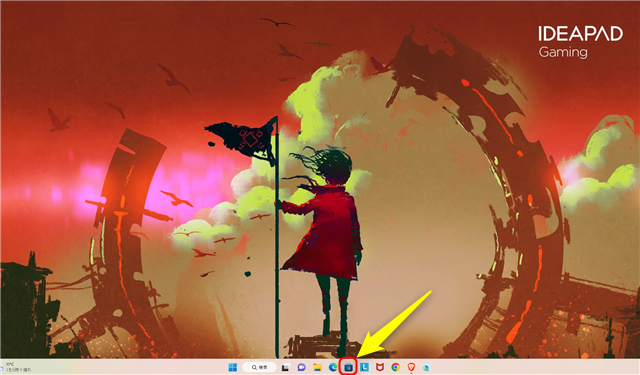
micrsoftストアへアクセス
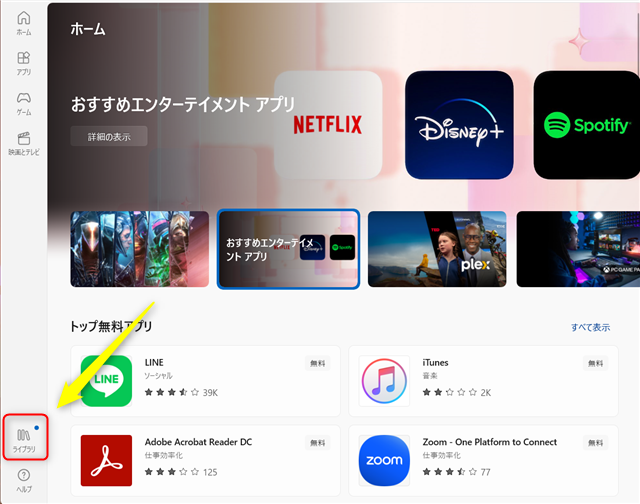
micrsoftストアでライブラリを選択
「ゲーム」タブを選んで、マインクラフトに更新データがあるかを確認
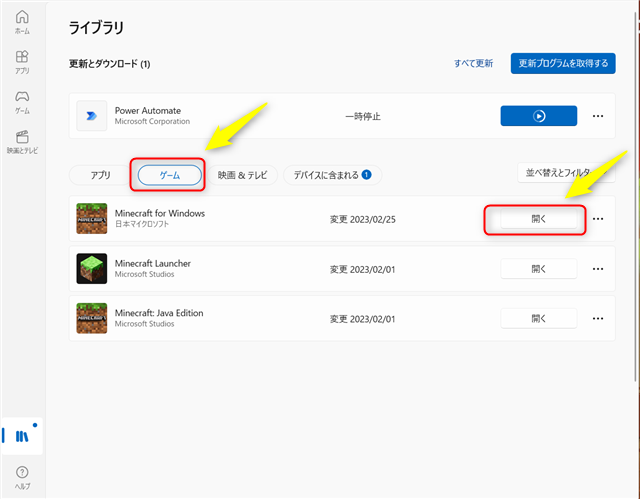
※画像の状態であれば最新バージョンがインストールされています。
マインクラフトの最新版をプレイ中
マインクラフトの最新版をプレイ中の方は注意が必要です。
やり方の流れを簡単にお伝えしておくと、
この流れが必要となります。
プレイ中の世界、リソースパックのデータの保存方法
マインクラフトの最新版をプレイ中の方は必須、そうじゃない方も覚えておいた方が後々役立つ
プレイ中の世界、リソースパックのデータの保存方法を紹介します!
まずは、「検索」(↓このアイコン)
のところをクリックしてでてくる、「検索するには、ここに入力します」(↓この場所)

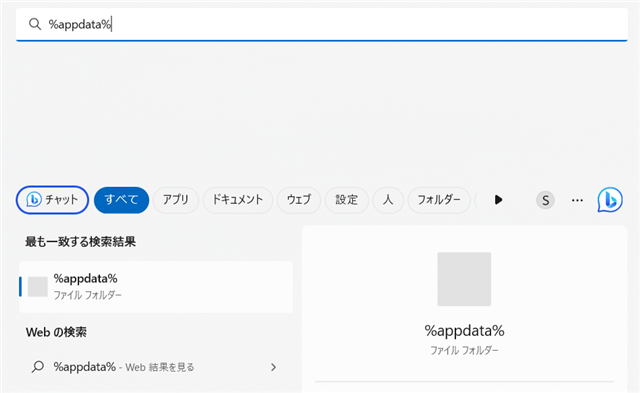
に「%appdata%」と入力します。※コピペでOK
そうすると表示されるフォルダを選択します。
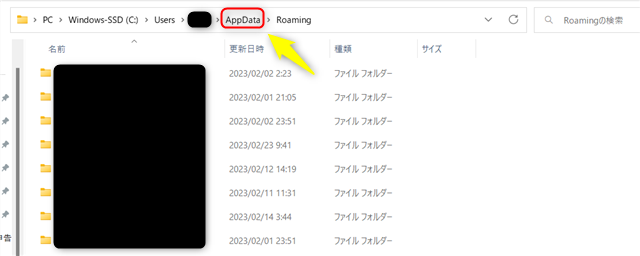
出てきたフォルダの1個上の階層(AppData)を選択
その中の「local」フォルダを選択
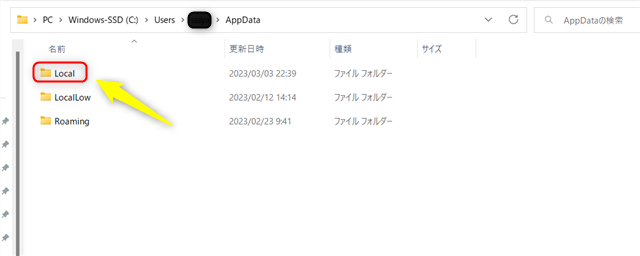
さらにその中の「Packages」フォルダを選択
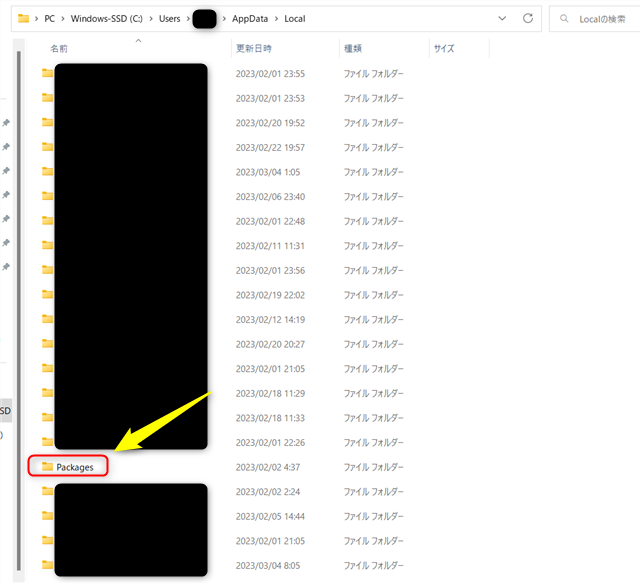
さらにさらにその中の「Microsoft.MinecraftUWP_8wekyb3d8bbwe」フォルダを選択
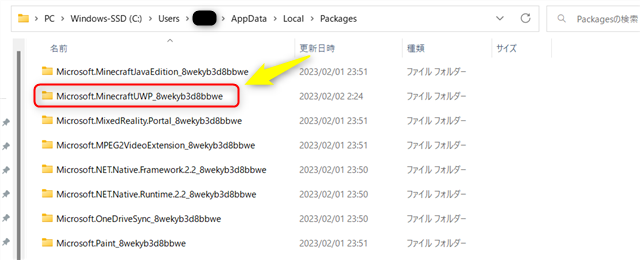
※探しづらいけど頑張って…!
その中の「LocalState」フォルダを選択
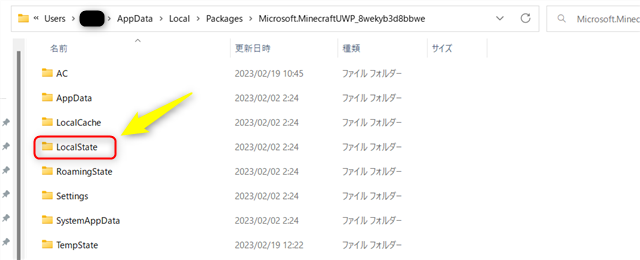
その中の「games」フォルダを選択
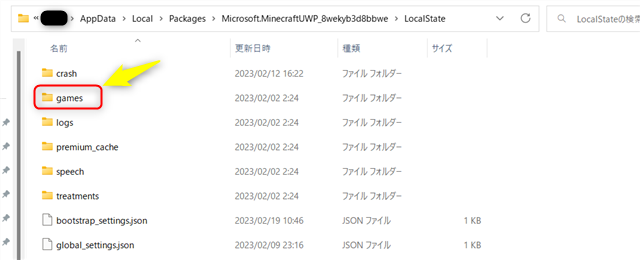
その中の「com.mojang」フォルダを選択
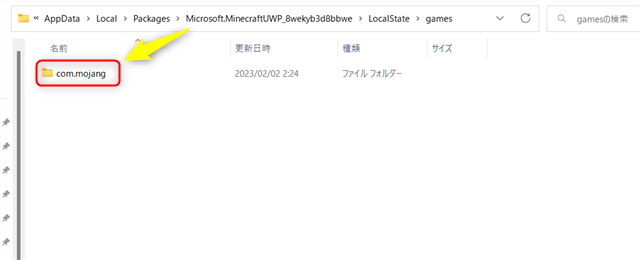
このフォルダの中の以下のフォルダをデスクトップやらCドライブやらお好きなところにコピーしておきましょう!
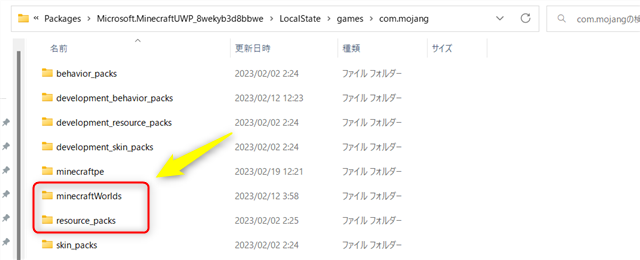
このデータが今プレイしている世界のデータになるので、あとで戻す必要があるものになります。
上記データを保存出来たら、一度マインクラフトをアンインストールします。
「minecraft」で検索して、アンインストールを実施するのが簡単。
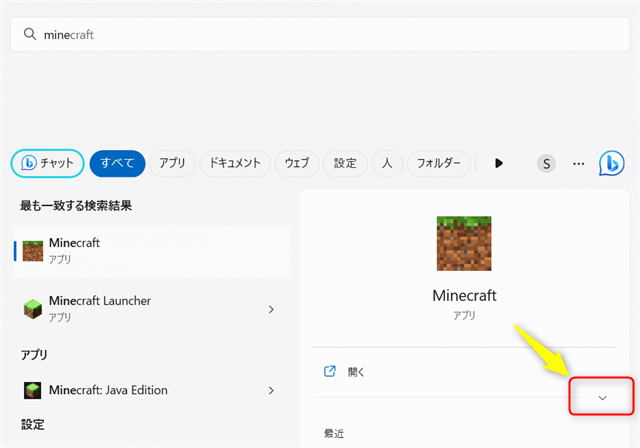
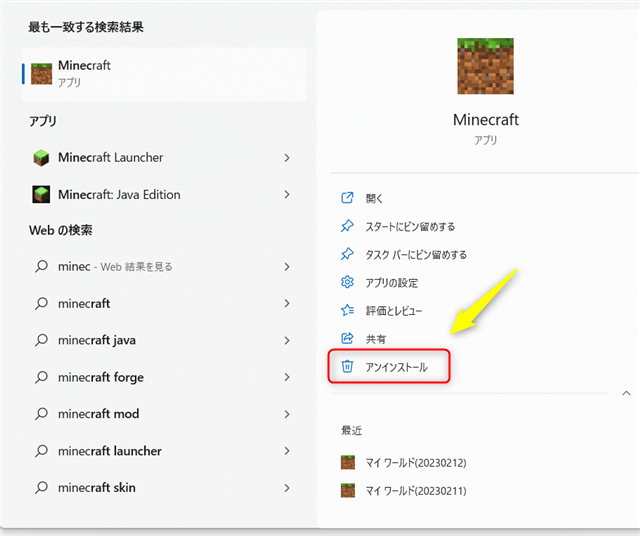
ちゃんとデータを保存していればちゃんと戻せるので安心してください!!
PCにマインクラフトBE(統合版)の32bit版をインストールする
さて、データをしっかりと保存できたので、32bitのインストールに入ります。
まずは下記サイトにアクセス
https://store.rg-adguard.net/#google_vignette
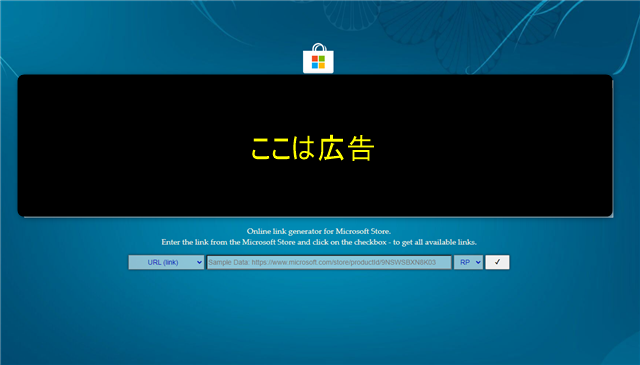
表示されたサイトで、以下を入力してチェックマークをクリック
そうすると表示される一覧のなかで、「x86」「.appx」のファイルをクリックしてダウンロード
※ブラウザによってはダウンロードできないことがあるので、どうしてもダウンロードできない場合は「edge」でやると大体ダウンロードできます
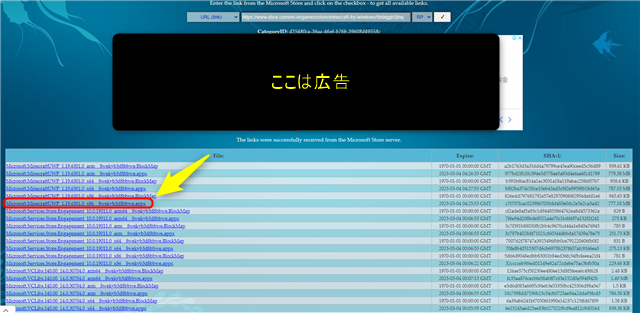
小さくて見づらいと思いますが、今回のページだと
上記ファイルとなります。
「1.19.6301.0」のところはバージョンが上がれば変更になります。
結構データ容量が大きいので、ネット回線によってはしばし時間を頂戴します…!
ダウンロードが完了したら、ダブルクリックするとインストールor更新の開始のポップアップが出てきます。
最新バージョンじゃないマインクラフトで32bitに更新するとき
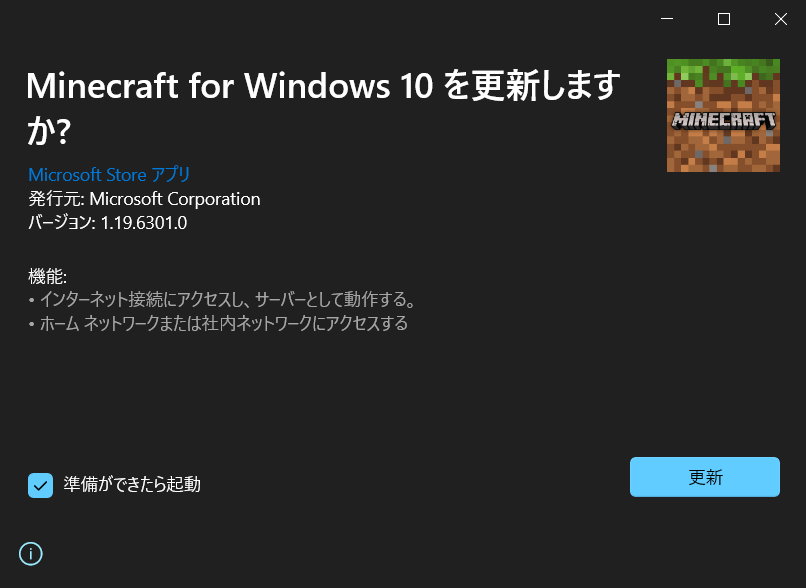
マインクラフトをアンインストールした後に32bitをインストールするとき
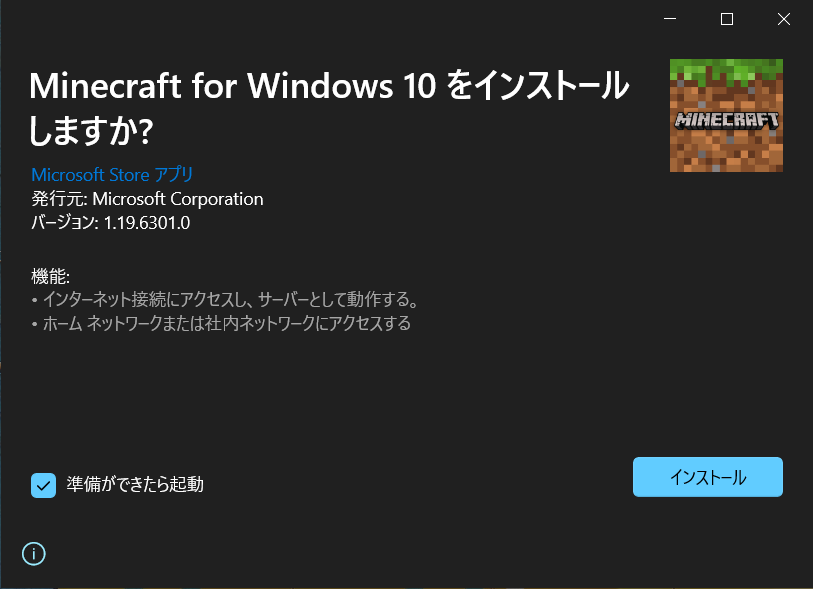
対象者(アンインストールで32bitにした人)だけ実施
保存したゲームデータを戻します。
保存した時と同じやり方でOKです。
- 「%appdata%」と入力し、表示されるフォルダを選択
- 出てきたフォルダの1個上の階層(AppData)を選択
- その中の「local」フォルダを選択
- さらにその中の「Packages」フォルダを選択
- さらにさらにその中の「Microsoft.MinecraftUWP_8wekyb3d8bbwe」フォルダを選択
- その中の「LocalState」フォルダを選択
- その中の「games」フォルダを選択
- その中の「com.mojang」フォルダを選択
- このフォルダの中にコピーしておいた以下ファイルを保存
・minecraftWorlds
・resource_packs
お疲れさまでした。
32bit版プレイでの注意事項
まずは、32bit版のインストールお疲れさまでした。
ここであなたに大事なことをお伝えしなければなりません。
マインクラフト統合版(BE)は、新しいバージョンがでて自動更新されるたびに32bit版でなくなります
つまりは、今回やった工程をバージョンが上がるたびに毎回やらなければなりません…。
細かいバージョンアップは結構な頻度で行われており、多い時には1週間に1度、少ない時でも2か月以内に1度はバージョンが行われています。
1.19.62:2023年2月16日
1.19.60:2023年2月7日
1.19.51:2022年12月13日
1.19.50:2022年11月29日
1.19.41:2022年11月3日
1.19.40:2022年10月25日
正直面倒くさい…。
今ある環境でどうにか快適にマインクラフト統合版(BE)をプレイするのであれば32bit版を利用するのは良い手ですが、ゆくゆくはパソコンのスペックを上げることも検討すべきかもしれません。
私はどうにか副業でお小遣いをため、Lenovo IdeaPad Gaming 370を購入しました。

レイトレーシングも適用できて、リアルな質感の世界をプレイできています…!
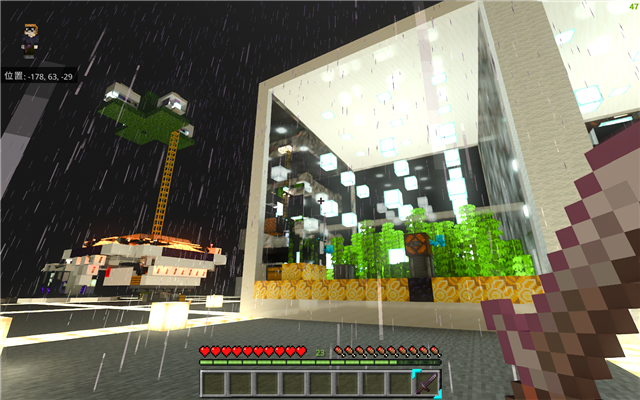
買ってよかった。
懐事情もあるとは思いますが、ぜひ検討だけでもしてみてください。