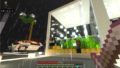

低スペックPCでマインクラフトBE(統合版)をプレイ中、うにょらーです。
綺麗(美麗)な世界でマインクラフトをプレイしたい!!
でも低スペックPCだからRTXレイトレーシングなんか入れられない!!
そんな私のために、2023年3月時点での影アドイン(Chill Voxel)の入れ方を書き残しておきます。
だってどこのサイトにも説明されていないんだもの。
動画ならいくつかあったんだけど、検索でたどりつくのも大変だったからね…。
マインクラフトBE(統合版)では古い影アドオンは使えない(RTXレイトレーシングは別だけど…)


最初に書いておきます。
マインクラフトBE(統合版)ではほとんど影アドオンがありません。
以前は軽量なものや、導入が簡単なものなどが多数ありましたが、
Ver.1.16.200以降でほぼ全滅しています。
その理由が描写エンジンの変更。
RenderDragon
The new Minecraft Bedrock rendering engine, RenderDragon, is now live on Android, iOS, Switch, and Windows 10 UWP x86 builds! Consolidating onto our new graphics engine will allow us to continue investing in future performance and stability improvements, as well as exciting new features for Minecraft!
RenderDragon(レンダー・ドラゴン)
新しい Minecraft Bedrock レンダリングエンジン RenderDragon が Android、iOS、Switch、Windows 10 UWP x86 ビルドで稼働中です! 新しいグラフィックエンジンに統合することで、今後のパフォーマンスと安定性の改善、そしてMinecraftのエキサイティングな新機能への投資を継続することができます!
レンダードラゴンの名前を関するこのエンジンの導入により、今まで人気を博していた影アドオンが使えなくなり、利用者は製作者が対応してくれるのを待つばかりとなりました。
しかし、悲しいことにこのエンジンが今までのエンジンと大きく異なりイチから作り直す必要があるらしく、製作者の方々は対応を諦め現在に至ります…。
導入が簡単かつ、有名なものでRTXレイトレーシングがありますが、グラフィックボードに「RTX○○」と名前のつくものを使用している必要があり、低スペックPCでは導入など夢のまた夢。


そんな中でもレンダードラゴン適用後に作り始めた製作者様などもおり、少しづつですが影アドオンが復活しつつあります!
私が見つけたもので優れていたのが「Chill Voxel」
導入は若干面倒でしたが、その綺麗さには驚きました…!!!
マインクラフトBE(統合版)で影アドオンを入れる事前準備
では実際にマインクラフトBE(統合版)に影アドオンを入れるための方法を説明していきます。
まずは事前準備から!
Chill Voxelのダウンロード
まずは影アドオンであるChill Voxelのダウンロード!
以下のサイトにアクセス
⇒https://chillvoxel.wordpress.com/
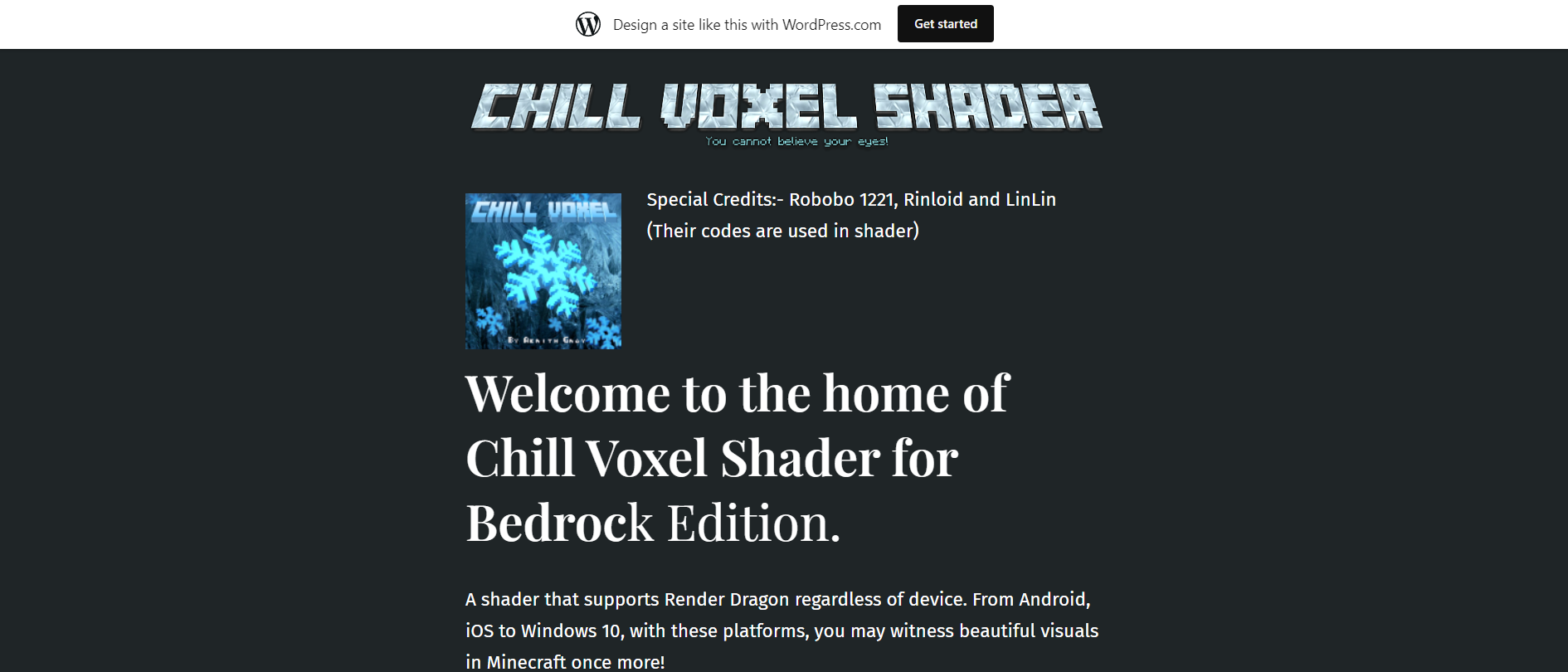
「Chill Voxel V2.0 aka Mantra Shader (Incomplete)」をクリック
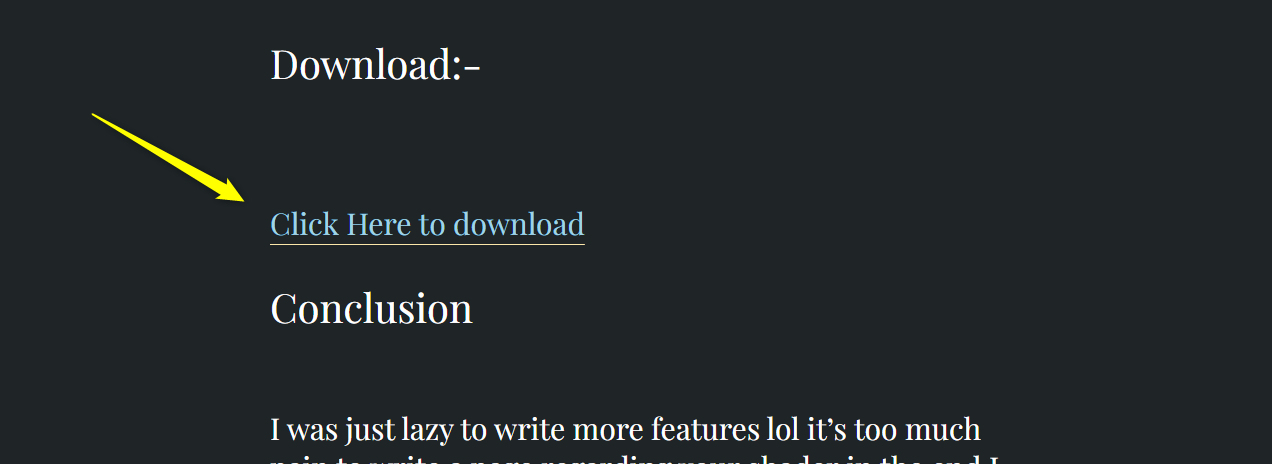
下の方にある「Click Here to download」をクリック
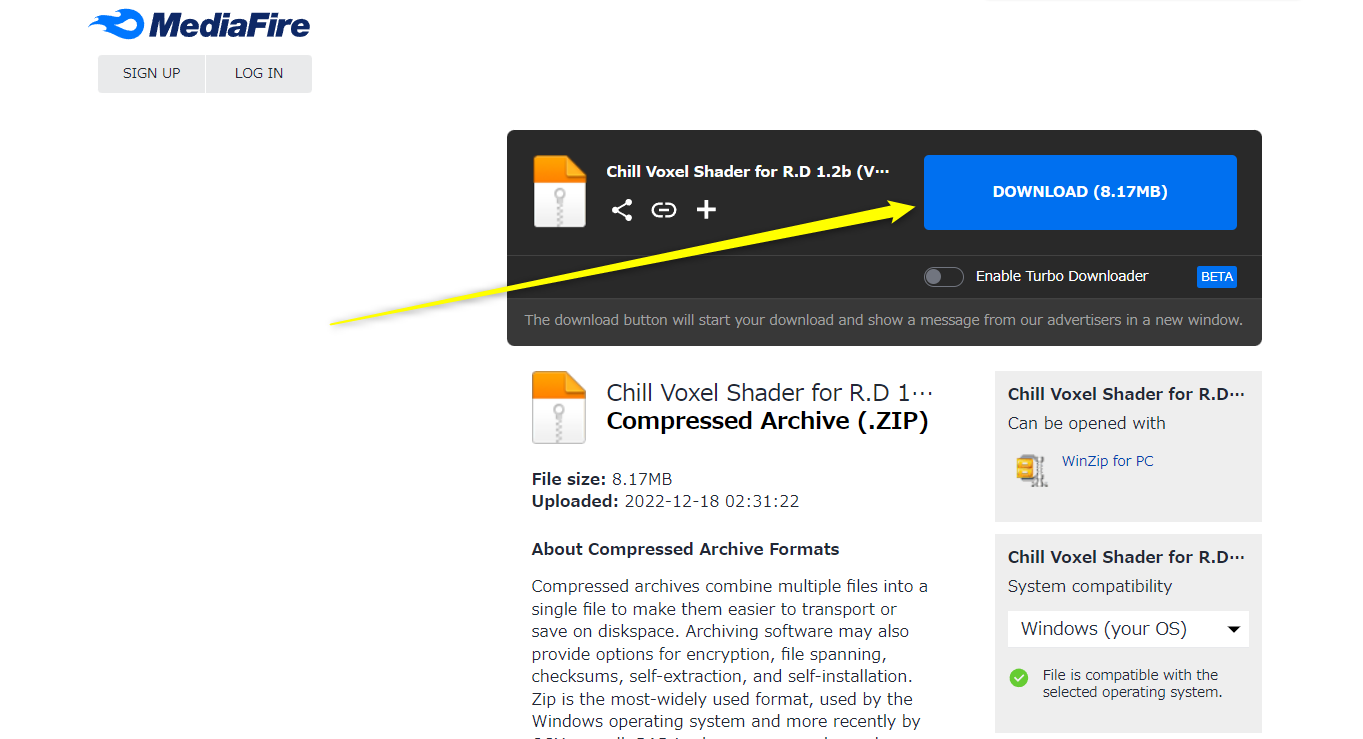
変移したhttps://www.mediafire.comのサイトでDOWNLOADをクリックして、ダウンロードする。
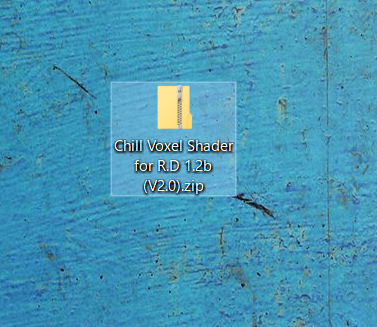
ZIPファイルがダウンロードできます。
IObit Unlockerのダウンロード
先ほどダウンロードした「Chill Voxel」ですが、通常は変更・削除が許可されていないマインクラフトのファイルを置き換えなければならないので、それを実行できるソフトをインストールします。
その名も「IObit Unlocker」
まずは下記サイトにアクセス。
⇒https://jp.iobit.com/pc-optimization-software/iobit-unlocker-free.html
んで、最新版を無料でダウンロードをクリック
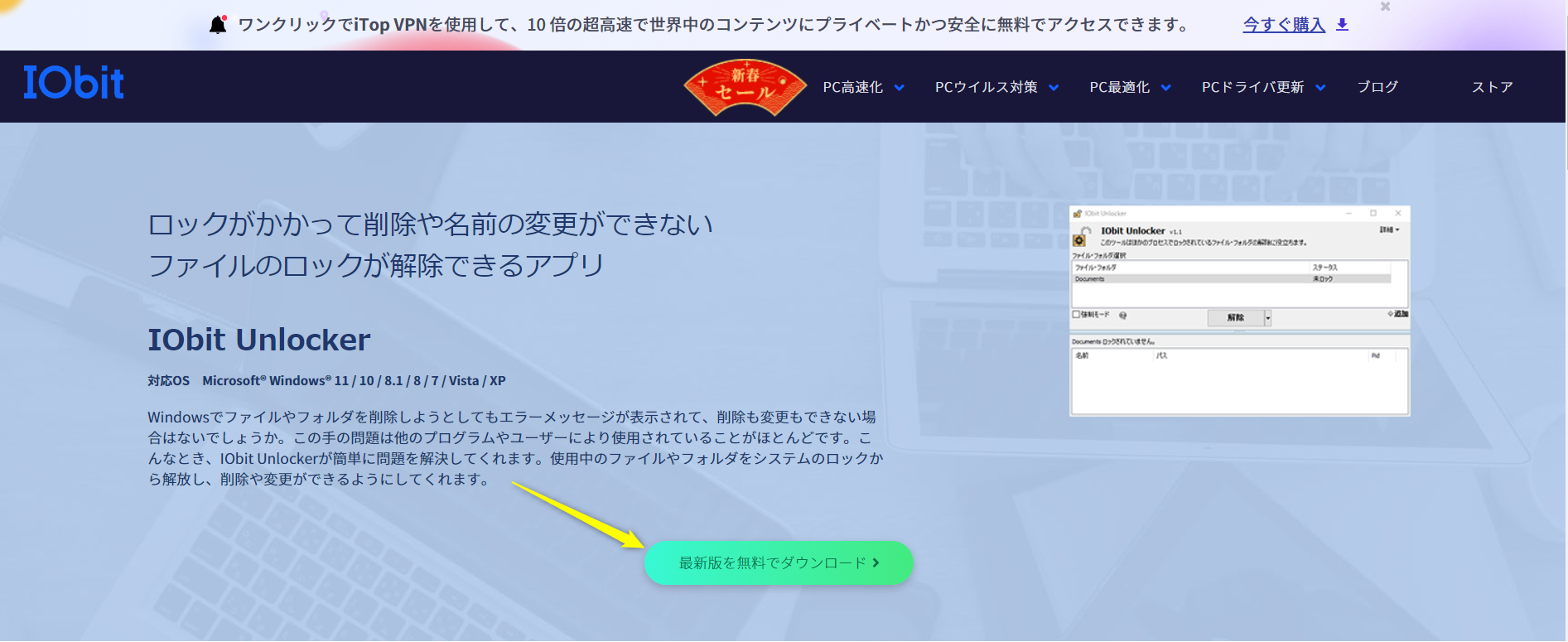
インストーラーのダウンロードが完了です。
ダウンロードしたインストーラをダブルクリックして、支持の通りに進んでインストールまで完了させてください。
現在の設定ファイルの保存
これから影アドオンの内容にファイルを置き換えるわけですが、気に入らなかったときに戻せるようにする意味でも現在のファイルを保存しておきましょう。
では、手順の紹介です。
まずはCドライブを表示し、「表示」タブの「隠しファイル」にチェックを入れます。
その後「Program Files」をクリックします。
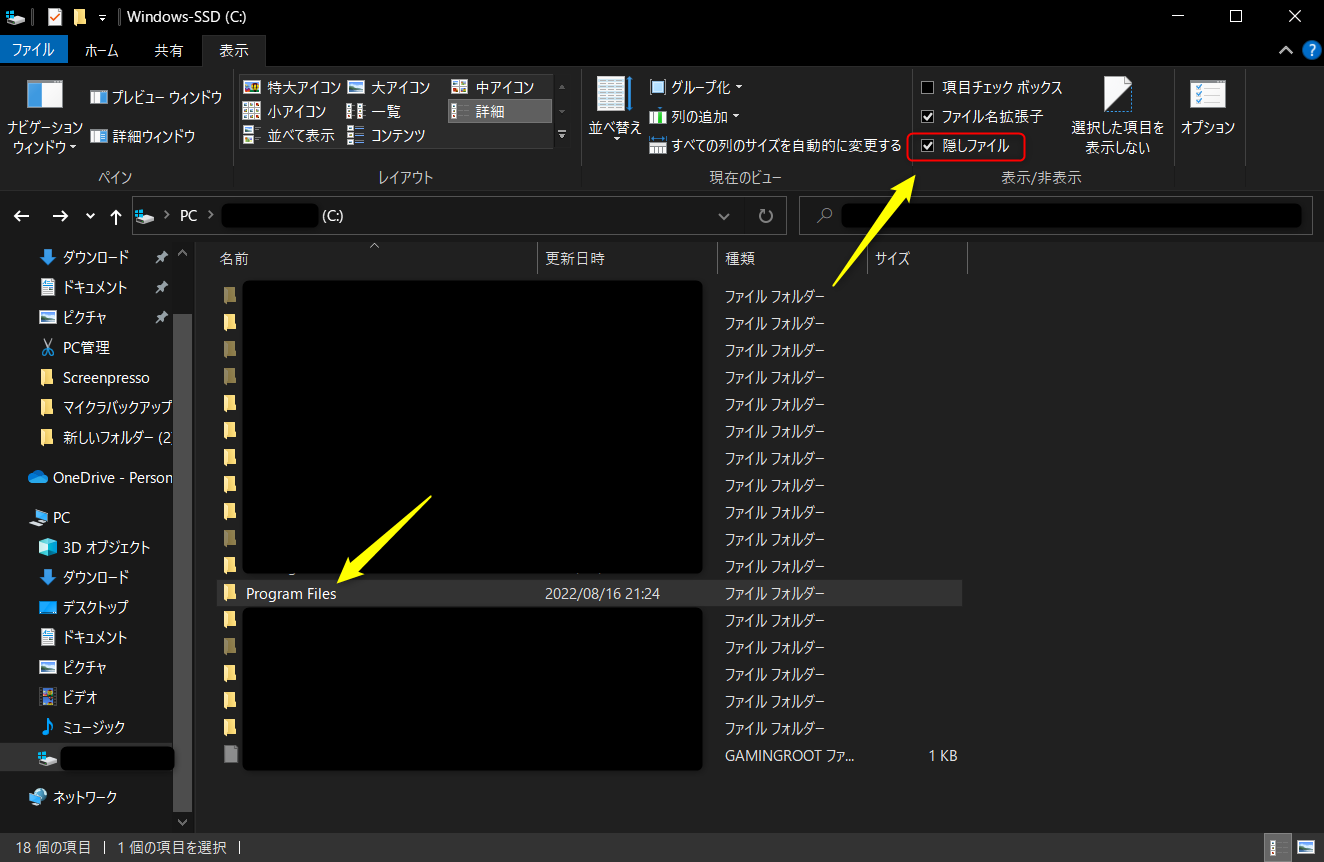
表示されるようになった隠しファイル「WindowsApps」をクリック
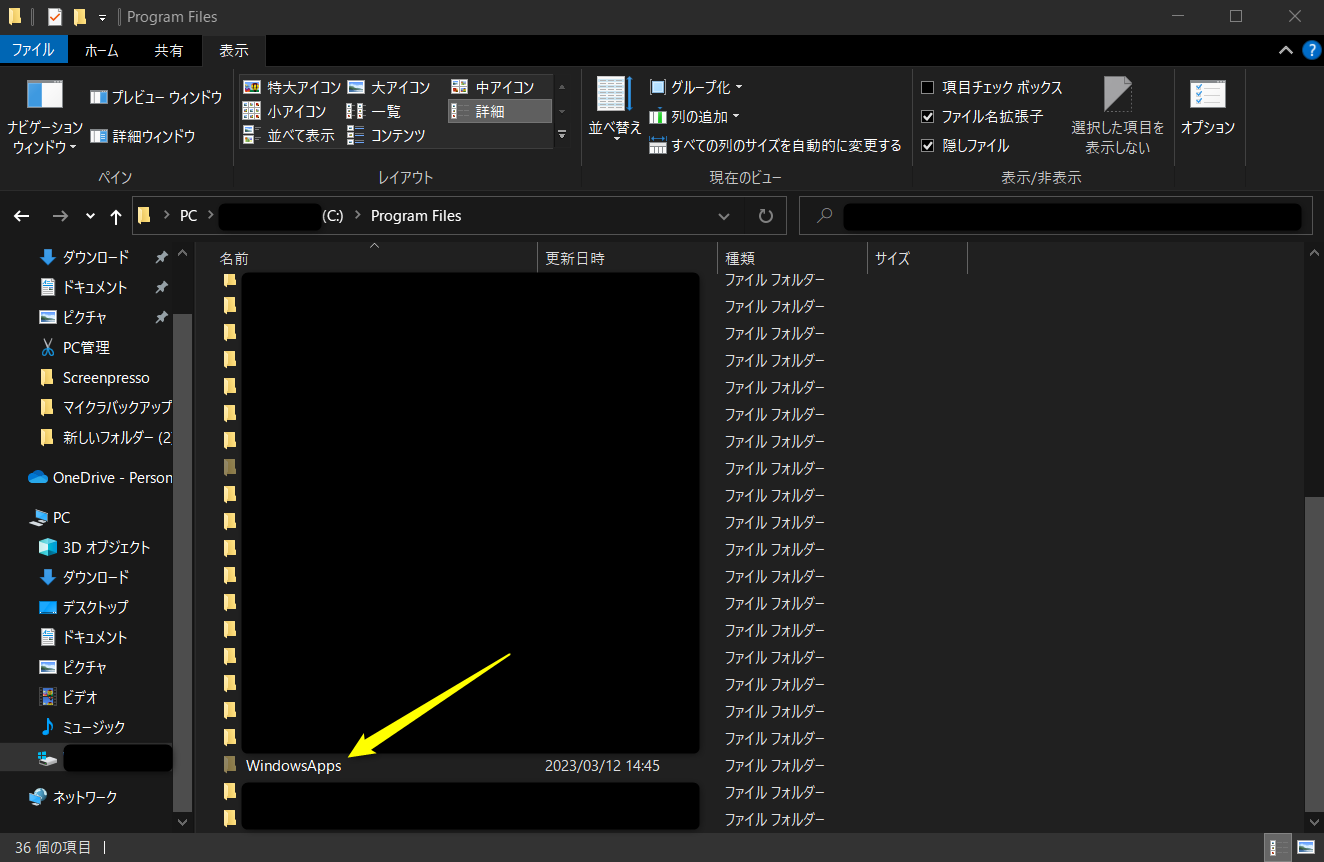
「Microsoft.MinecraftUWP_XXX」をクリック
※「XXX」のところはプレイ中のバージョンによって変わるので、頭の文字列の一致で判断してください…!
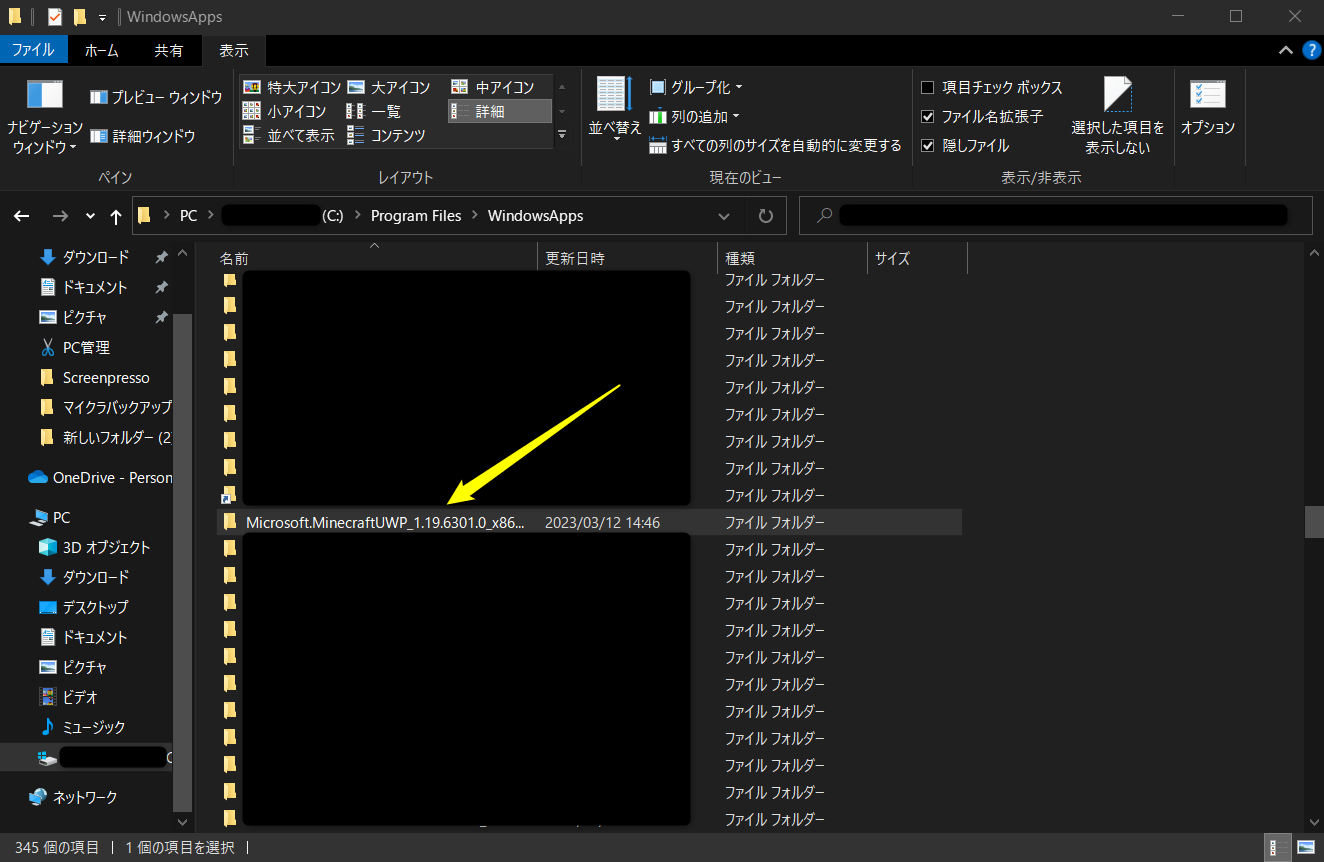
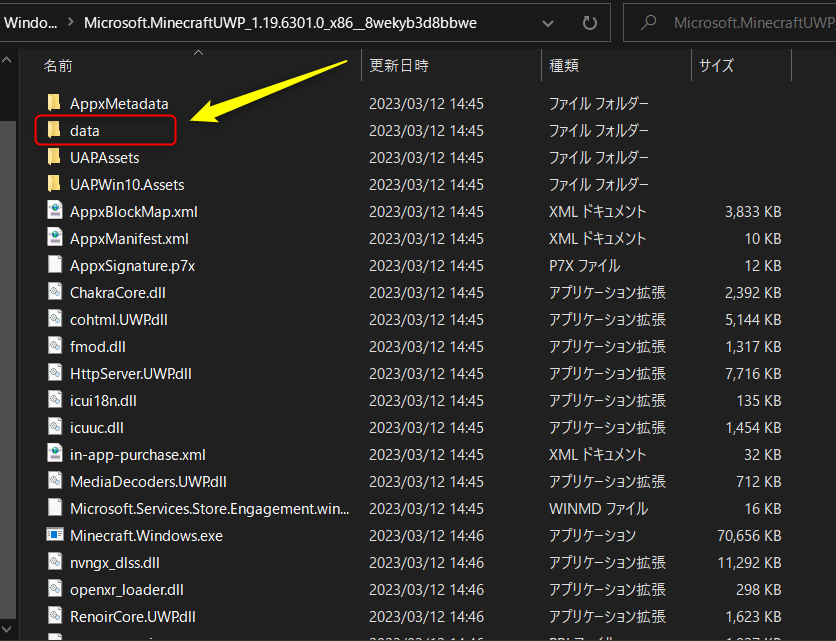
「data」をクリック
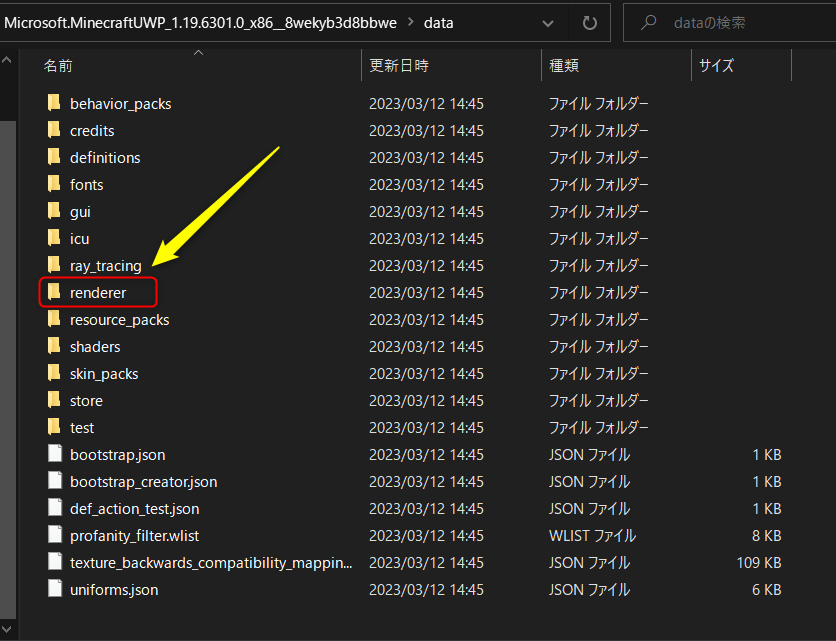
「renderer」をクリック
「materials」をクリック
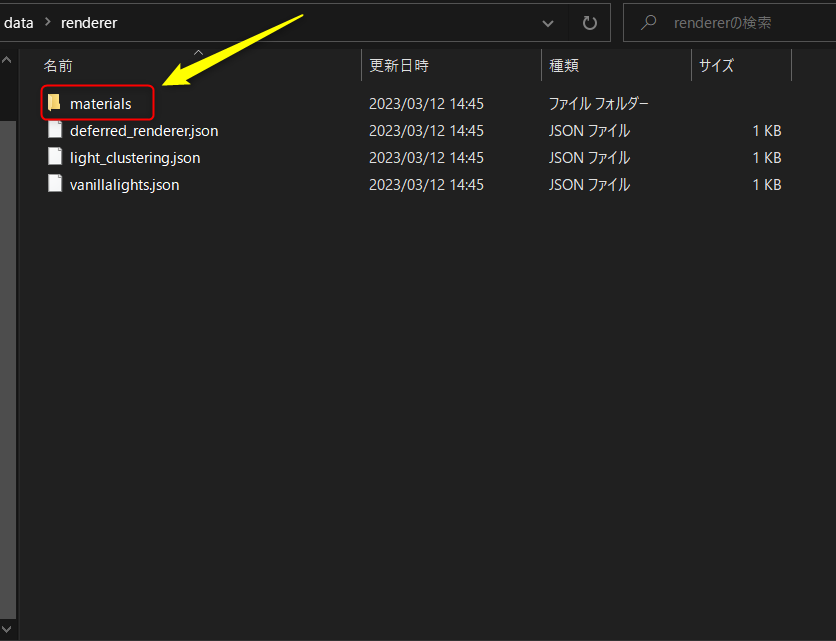
さてここまで来たら、置き換えるファイルを別の場所(デスクトップなど)にコピーしておきます。
保存するのは以下。
IObit Unlockerを使って、Chill Voxelのファイルに置き換え
さて、やっと本題です。
IObit Unlockerを使って、ファイルの置き換えをしていきます。
まずは「Chill Voxel」のZIPを解凍(展開)、もしくは中に入っているIOSというファイルを別のところに保存します。
「IOS」→「Chill Voxel for R.D IOS」→「Bin Files」と進んでいき、中に先ほど「現在の設定ファイルの保存」の章で保存したファイルが入っていることを確認します。
そうしたら、IObit Unlockerを起動。
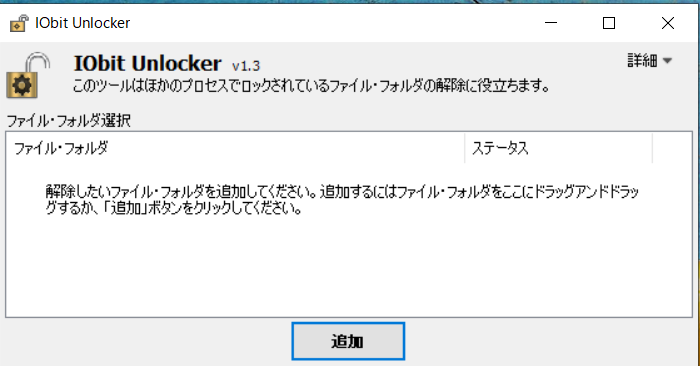
「追加」をクリックすると、以下の画面になります。
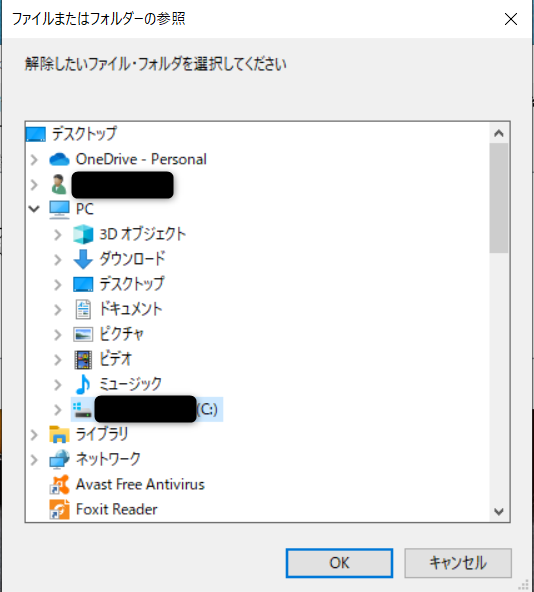
ここからは先ほど「現在の設定ファイルの保存」の章でたどったのと同じルートで、保存フォルダに到達します。
選択するファイルは以下。
まとめて選択ができないので、1個選択しては戻ってしまうので「追加」を選択してもう1回…とやっていきます。
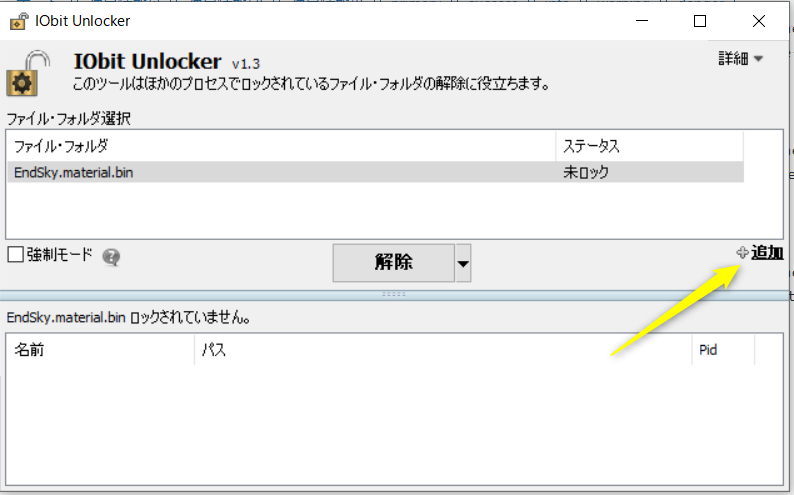
選択し終わったら「解除」の隣の「▼」をクリックして、「解除&削除」を選択します。
完了するとこんな画面に。
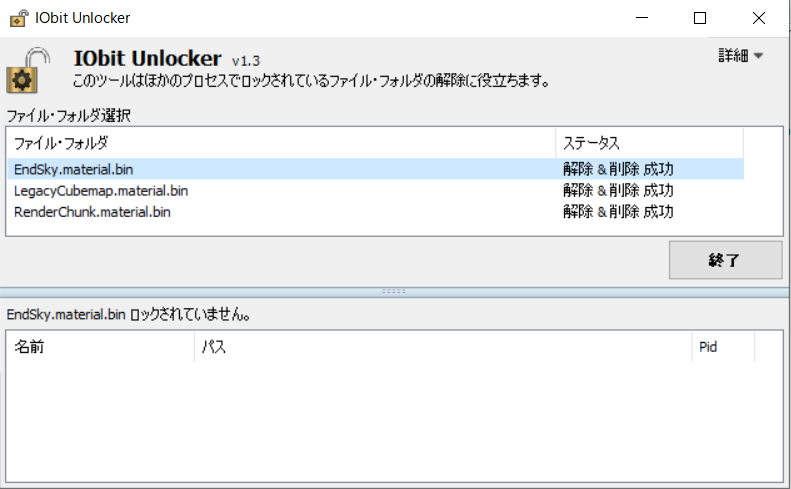
そしたら一度「IObit Unlocker」を終了、もう一回起動して以下の画面にします。
そしたらダウンロードした「Chill Voxel」の中で確認した3つのファイルをドラック&ドロップします。
この状態になります。
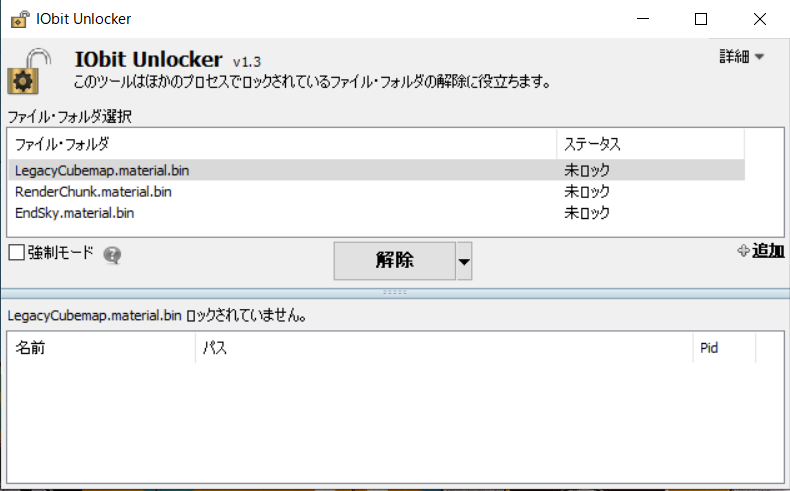
したらば、「解除」の隣の「▼」をクリックして、今度は「解除&コピー」を選択します。
もう1回以下の順路をたどって、ファイルの保管場所を選択します。
そこまでいったら、OKをクリック。
ファイルのコピーは完了です。お疲れさまでした。
「Chill Voxel」のリソースパック追加、有効化
ファイルの追加まで完了したら、「Chill Voxel」の中の.mcpackのファイルをダブルクリックします。
ファイルの場所
ファイルの名前
ダブルクリックするとマインクラフトが起動し、リソースパックの追加が完了します。
最後にワールド選択画面でリソースパックを有効化して作業完了です。
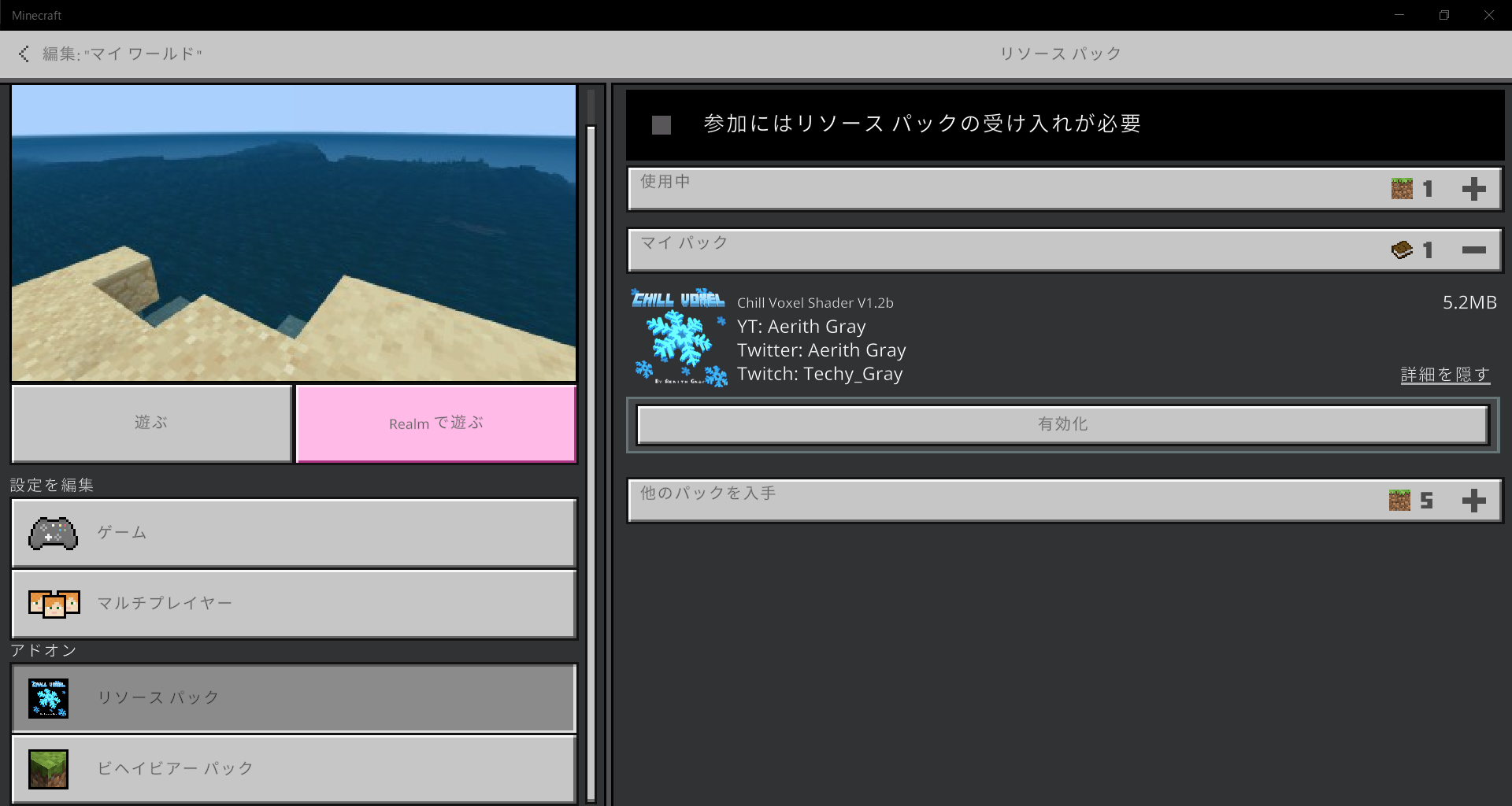
お疲れさまでした。